我尝试从源码重新编译 Bash,下面记录了下载、编译和切换 Shell 的过程。
本文使用 Bash 5.1.16,截图来自 Kali 虚拟机。该版本较旧,如需在其他环境中执行,请按实际需求选择版本。
# 查看 Bash Shell 版本
先查看当前账号配置的登录 Shell:
echo "$SHELL" |

$SHELL 通常保存登录 Shell 的路径,图中可以看到本环境默认使用 zsh,但通常来说,系统也会默认安装 Bash。
查看已经安装的 Bash 版本:
bash --version |
这里使用的是 Bash 5.1.16:

# 下载安装 Bash
这次需要指定编译选项,所以选择从源码安装。编译前需要准备好 C 编译器和 make;Kali 中可以通过 sudo apt install build-essential 安装。
# 下载
在 GNU 下载目录中找到 Bash 5.1.16 源码包,使用 wget 下载:
wget https://ftp.gnu.org/gnu/bash/bash-5.1.16.tar.gz |

# 解压
解压源码包:
tar -zxvf bash-5.1.16.tar.gz |
解压后,当前目录中会生成 bash-5.1.16 文件夹:

进入这个目录:
cd bash-5.1.16 |
# 配置编译选项
配置安装目录,并显式启用网络重定向:
./configure --prefix=/usr/local/bash --enable-net-redirections |
--prefix 指定安装目录。这里将 Bash 安装到 /usr/local/bash ,不会直接替换系统原有的 Bash。

# 编译与安装
配置完成后,执行 make 编译:
make |

编译通过后,再安装到前面指定的目录:
sudo make install |
截图中使用的是 root 账号,所以直接执行了 make install 。

# 更换使用
安装完成后,可以直接运行新 Bash,无需先修改默认 Shell:
/usr/local/bash/bin/bash |
如果希望登录后默认使用它,先确认 /etc/shells 中是否已有 /usr/local/bash/bin/bash 。没有的话,添加这一行:
echo '/usr/local/bash/bin/bash' | sudo tee -a /etc/shells |
然后修改当前账号的登录 Shell:
chsh -s /usr/local/bash/bin/bash |
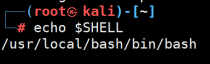
退出账号并重新登录后生效,不必为此重启整台机器。重新登录后,执行 echo "$SHELL" 查看配置的路径: