最近总是要反复建虚拟机,共享文件夹又方便了主机和虚拟机之间的文件传输,所以写下这篇文章,记录一下配置过程。
本文记录的是在 VMware 中为 Kali 配置共享文件夹的过程,截图中的主机为 Windows。除 VMware 设置外,下面的命令都在 Kali 虚拟机内执行;截图使用 root 账户,普通账户执行时需要加上文中的 sudo 。
# 步骤
# ① VMware 添加共享目录
选中要设置的虚拟机,右键打开 “设置”,进入 “选项 → 共享文件夹”,选择 “总是启用”,再点击 “添加”:

“主机路径” 填写主机上要共享的文件夹位置;“名称” 默认使用该文件夹的名称,也可以自行修改。这里使用 kali-Attack ,后面会在 Kali 中看到这个名称。

# ② 安装 open-vm-tools
Kali 可能已经安装了 open-vm-tools。如果后面能够正常查看和挂载共享目录,可以跳过安装。缺少工具时,在 Kali 终端中执行:
sudo apt-get update | |
sudo apt-get install open-vm-tools-desktop fuse |
apt-get update 更新的是软件包索引。如果仍然提示找不到软件包,需要检查 Kali 的软件源和网络连接。已安装软件包本身不会导致安装报错,也不用仅因为已经安装就手动重装。
安装及故障处理可参考 Kali 官方文档。文档也提供了通过 kali-tweaks 安装共享文件夹辅助脚本的方法,下面继续记录手动挂载的步骤。
# ③ 查看共享目录
vmware-hgfsclient |
输出应包含 VMware 中设置的共享名称。这里显示的是 kali-Attack ,说明虚拟机已经能发现该共享目录,但还需要挂载后才能访问其中的文件。

# ④ 创建挂载目录
sudo mkdir -p /mnt/hgfs |
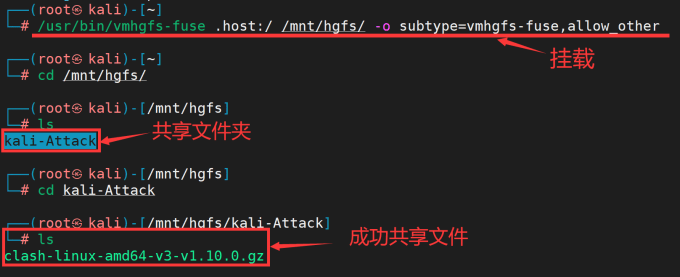
下一步会把所有共享目录挂载到 /mnt/hgfs 下,只需创建这个挂载点。下图还创建了 kali-Attack 子目录,这一步可以省略,挂载后会自动显示 VMware 中设置的共享名称。

# ⑤ 挂载共享文件夹
sudo /usr/bin/vmhgfs-fuse .host:/ /mnt/hgfs/ -o subtype=vmhgfs-fuse,allow_other |
.host:/ 表示主机提供的全部共享目录, /mnt/hgfs/ 是挂载位置, allow_other 允许挂载者以外的用户访问,实际读写仍受文件权限和 VMware 共享设置限制。
挂载后,进入 /mnt/hgfs/kali-Attack ,就能看到主机共享文件夹中的文件:
ls /mnt/hgfs/kali-Attack |
# ⑥ 开机自动挂载共享文件夹
手动挂载只对当前运行有效。确认能正常访问文件后,可以在 /etc/fstab 中添加配置,让系统开机时挂载。
先备份文件,再打开编辑:
sudo cp -a /etc/fstab /etc/fstab.bak | |
sudo vim /etc/fstab |
在文件末尾新增一行,保留已有配置:
.host:/ /mnt/hgfs/ fuse.vmhgfs-fuse allow_other 0 0 |

保存后执行 sudo systemctl daemon-reload ,再运行 sudo mount -a 检查是否报错。若有报错,先修正或注释掉新增的一行,再重启;重启后检查 /mnt/hgfs/kali-Attack 能否正常访问。
# 总结
先在 VMware 中添加共享目录,再在 Kali 中用 vmware-hgfsclient 确认共享名称。准备好 /mnt/hgfs 后,通过 vmhgfs-fuse 挂载;需要开机自动挂载时,再配置 /etc/fstab 。