Win 7 虚拟机安装、VMware Tools、共享文件夹和 SSH 配置。
因为要做 Windows 的渗透测试,我装了一台 Win 7 虚拟机。安装系统本身倒不复杂,后面装 VMware Tools、传文件、连 SSH 又折腾了一阵,就一起记下来了。
本文使用 VMware Workstation Pro 16 和 Windows 7 企业版 SP1 x64,配图中的 VMware Tools 为 11.2.6。下面保留这套实验环境的配置过程,其他版本需要核对兼容性。
# 下载安装 win7 镜像
# 镜像下载(挑选)
我用的是 MSDN 提供的镜像信息,这个站点并非微软官网。
本文选择的是 Windows 7 企业版 SP1 x64。另外,后面安装 VMware Tools 时会用到 SP1 和相关补丁。

本文镜像的 ed2k 链接如下,需要使用支持该协议的下载工具:
ed2k://|file|cn_windows_7_enterprise_with_sp1_x64_dvd_u_677685.iso|3265574912|E9DB2607EA3B3540F3FE2E388F8C53C4|/ |
# 安装 win7 虚拟机
- 按
Ctrl + N,或选择 “文件” → “新建虚拟机”。

- 选择 “典型”,点击下一步。

- 选择 “安装程序光盘映像文件”,找到下载好的 ISO 文件。

- 填写简易安装信息,核对系统版本,再设置用户名和密码。后面要用这个账户连 SSH,密码记得留好。

产品密钥可以先不填,出现下面的提示时点击 “是”,继续安装。安装和激活是两回事,系统装好后仍需按自己的授权方式激活。

本文使用的密钥
33PXH-7Y6KF-2VJC9-XBBR8-HVTHH是 Windows 7 企业版的 KMS 客户端安装密钥,并不是填入后就能独立激活的零售密钥。它需要配合有相应授权的 KMS 主机使用,说明见微软文档。
且此密钥的可用性并不能保证,大概率需要读者重新寻找可用密钥进行激活。
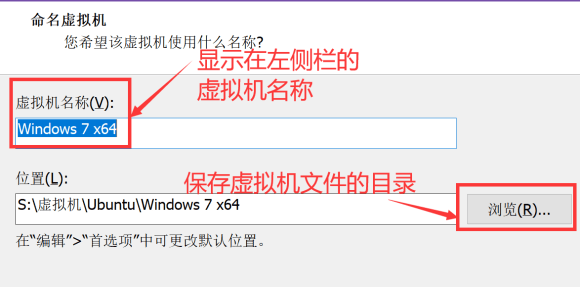
- 填写虚拟机名称,选择保存虚拟机文件的目录。
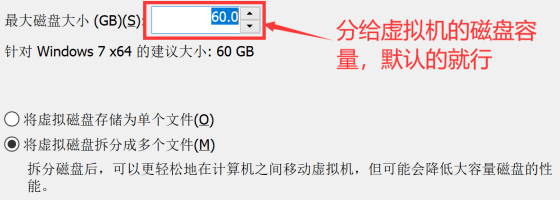
- 设置磁盘容量。这里保留默认的 60 GB,选择拆分成多个文件。这种未预先分配全部空间的虚拟磁盘会随使用逐渐增长,不会创建时就占满 60 GB,但宿主机仍要留够后续使用的空间。
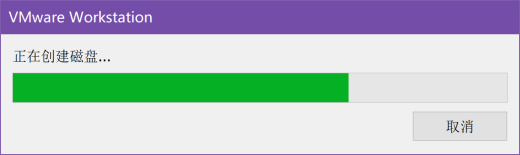
- 确认配置,完成向导,等待虚拟机创建磁盘和安装 Windows。

进入 Windows 桌面后,系统就装好了。
# 安装 VMware-Tools
先检查 VMware Tools 是否已经安装。
简易安装可能会自动处理;如果没有装好,再按下面的步骤手动安装。
# 手动安装步骤
- 在 VMware 菜单中选择 “虚拟机” → “安装 VMware Tools”,把安装光盘挂载到虚拟机里。如果没有自动弹出安装窗口,就打开 “计算机”,找到标有 VMware Tools 的光驱。

- 本文是 64 位系统,运行
setup64.exe。也可以在自动播放窗口里选择对应的安装程序。

等待安装程序准备完成:


进入安装向导后,点击下一步。

- 选择 “典型安装”,继续安装。

完成后退出向导,如果提示重启,就先重启虚拟机。
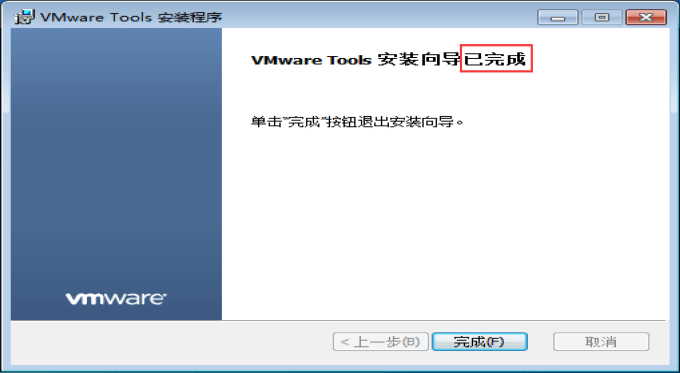
# 错误处理
我在安装过程中遇到了下面两个问题,分别记一下处理方法。
# 选项 安装 VMware-Tools 为 灰色
安装选项是灰色的,无法点击:

这是因为我这台虚拟机还挂着简易安装使用的 ISO 软盘,移除后菜单就会恢复。以下是恢复步骤。
先关闭客户机:

打开虚拟机设置,选中 “软盘”,点击 “移除”,保存设置。

重新启动虚拟机,就能点击 “安装 VMware Tools” 了。
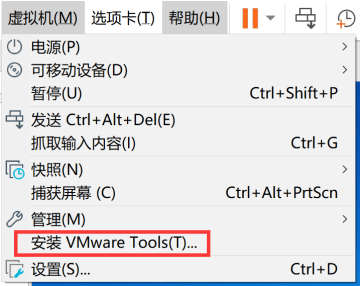
这是本次安装过程中我遇到的情况。
如果没有软盘设备,或移除后仍是灰色,就还需要检查光驱配置和简易安装状态,不能只靠这一项判断原因。
# Windows 无法验证此驱动程序软件的发布者
进入安装向导后,出现了驱动签名提示:

继续安装又遇到 VMCI 驱动安装失败,最后向导提前结束。
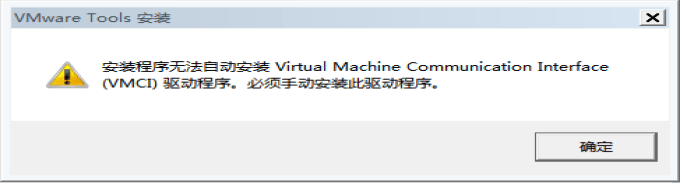
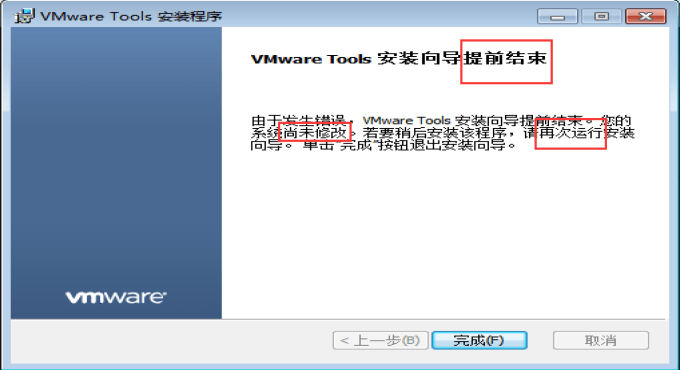
这次的问题与系统缺少 SHA-2 签名支持更新有关。
安装相应补丁后,Windows 7 SP1 就能验证 SHA-2 签名,从而解决此问题。以下是解决的步骤。
先到微软更新目录查找 KB4474419,选择适用于 Windows 7、x64 的更新,不要只按列表中的位置下载。
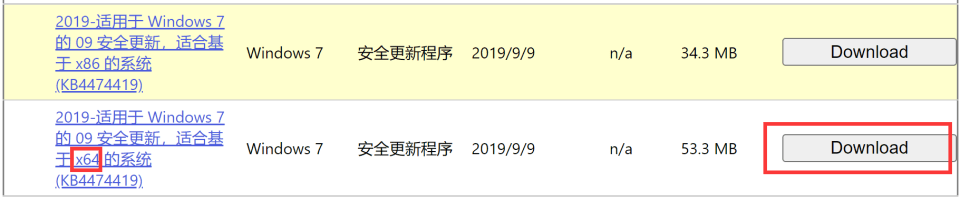
同时检查服务堆栈更新 KB4490628。缺少时也要补上,安装后重启。两项更新的作用和要求见微软 SHA-2 支持说明。
VMware Tools 没装好时,共享文件夹还不能用。我用 3CDaemon 在宿主机上开了 FTP,把补丁传进虚拟机,过程另记在《Win 7 虚拟机搭建 FTP》。FTP 仍然需要宿主机与虚拟机网络互通,未安装 VMware Tools 并不代表虚拟机没有网络。
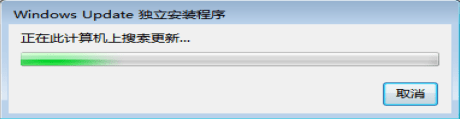
补丁传入后,双击运行。下面是 KB4474419 的安装过程,先等待检查,再确认安装:


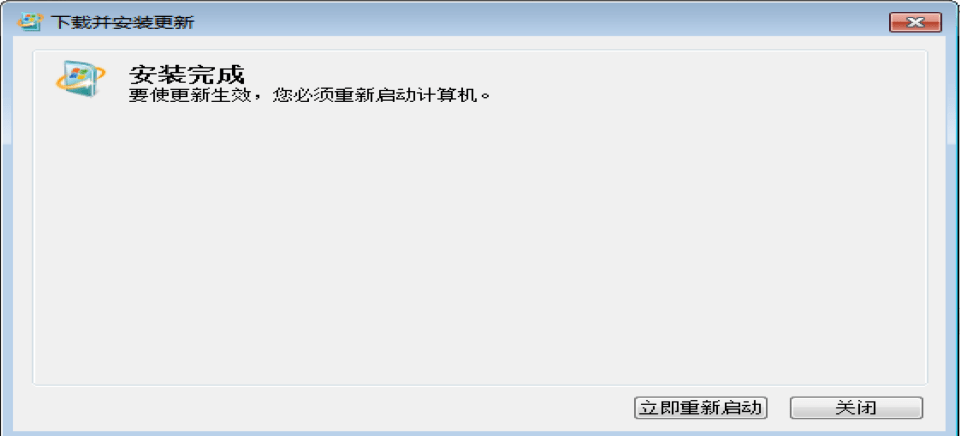
重启后重新运行 VMware Tools 安装程序,我这里就能正常装好了。
# 创建 win7 共享文件夹
装好 VMware Tools 后,就可以通过共享文件夹传文件了。
# VMware 虚拟机设置中添加
- 打开虚拟机设置。

- 在 “选项” → “共享文件夹” 中选择 “总是启用”,点击 “添加”。

- 进入添加向导,点击下一步。

选择宿主机上的文件夹,再填写共享名称。这个名称会显示在虚拟机里,我这里填的是 Win7 。

勾选 “启用此共享”,完成添加。如果只需要让虚拟机读取文件,也可以勾选 “只读”。

# Win7 虚拟机中 映射网络驱动器
我在 “控制面板” → “网络和 Internet” → “网络和共享中心” 中,把实验网络设成了 “工作网络”。
当然这只是截图里的环境设置,VMware 共享文件夹不等同于普通的 Windows 网络共享,不必为了使用它把所有网络都改成家庭或工作网络。

打开 “计算机”,选择 “映射网络驱动器”。选一个未占用的盘符,在文件夹栏填写 \\vmware-host\Shared Folders\Win7 ,也可以点 “浏览”,找到 vmware-host 下的共享目录。最后一级名称按自己的设置填写。

完成后,“计算机” 中就会出现对应的网络驱动器。我这里使用的是 Z: ,打开即可访问宿主机的共享文件夹。

# 安装建立 SSH 连接
# 为什么还要装 SSH
有了共享文件夹,传文件已经方便多了,但我还是更习惯用 Xshell 和 Xftp。
除了 Win 7,我还有其他虚拟机。做实验时经常要在几台之间切换,每次都切回图形界面、解锁再找终端,多少有点麻烦。
而 Xshell 可以保存不同会话,切换起来方便一些。需要图形界面时再回到 VMware 就行。
# 下载 安装 配置 OpenSSH
# 下载:
到 Win32-OpenSSH 发布页 下载编译好的安装包。下面的截图是 v8.9.1.0 发布附件,我用的是 OpenSSH-Win64.zip 。

注意区分 Win32、Win64、Symbols 和 Source code:本文用 64 位程序包,不需要调试符号或源码包。其他版本还要查看系统兼容要求,不能只看位数就直接换成最新版。安装方式可对照项目说明。
# 安装:
通过共享文件夹把 ZIP 包传入虚拟机,解压到 C:\Program Files\OpenSSH-Win64 。
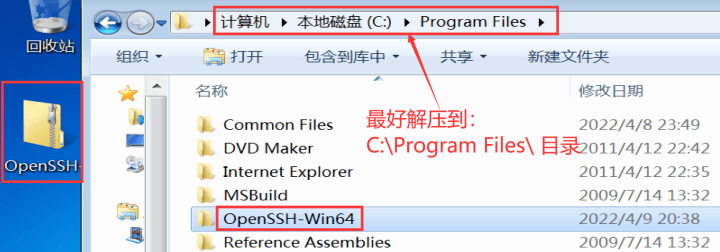
接着,以管理员身份打开 CMD,进入安装目录,注册 sshd 服务:
cd /d "C:\Program Files\OpenSSH-Win64" | |
powershell.exe -ExecutionPolicy Bypass -File install-sshd.ps1 |

# 配置:
1. 添加环境变量
右键 “计算机” → “属性” → “高级系统设置”。


点击 “环境变量”,在系统变量中编辑 Path ,在原有内容末尾追加 ;C:\Program Files\OpenSSH-Win64 。前面的分号用于分隔路径,别把原有内容覆盖了。
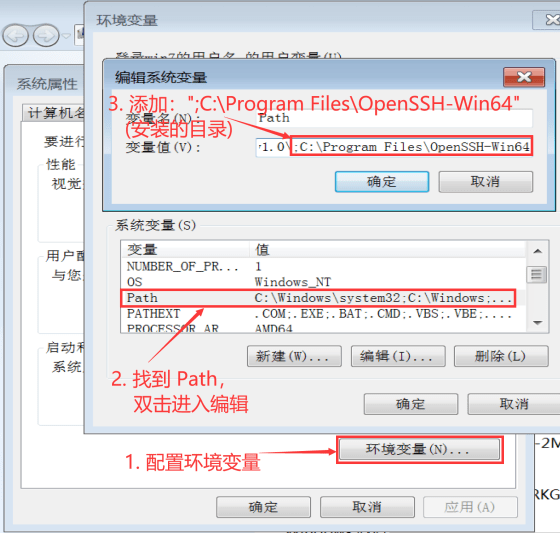
保存后重新打开 CMD,输入 ssh 。出现使用说明,说明当前终端已经能找到这个命令;这一步还不能证明服务端已经启动。

2. 配置 sshd 服务
在管理员 CMD 中,设置 sshd 开机自启。 start= 后面需要保留一个空格:
sc config sshd start= auto |

启动服务:
net start sshd |

如果 Windows 防火墙还没有放行 SSH,添加 TCP 22 端口的入站规则:
netsh advfirewall firewall add rule name=sshd dir=in action=allow protocol=TCP localport=22 |

# Xshell 连接试验
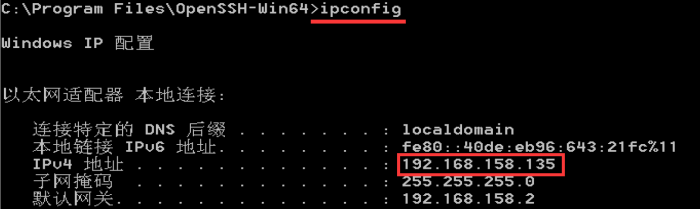
- 在虚拟机中运行
ipconfig,查看当前网卡的 IPv4 地址。我这里是192.168.158.135,连接时换成自己的地址。
- 在宿主机的 Xshell 中建立新会话,协议选 SSH,填写虚拟机 IP,端口使用默认的 22。

- 首次连接会提示未知主机密钥。核对确实是自己的虚拟机后,接受并保存。

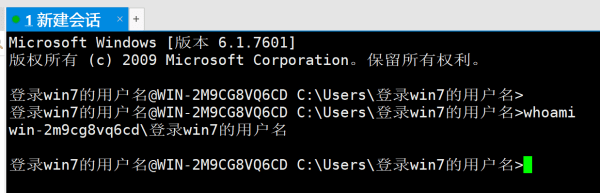
- 输入 Win 7 的用户名和密码,就能进入命令行了。这里运行
whoami,可以确认当前登录的账户。