
宝塔添加站点(自由安装博客系统)+ 一键部署 WordPress
# 哔哔~
宝塔面板真的非常方便啊 d (* ̄▽ ̄)==b
功能也很全面,管理文件、操作服务器终端这些事情,我后面基本都直接用宝塔解决了。
配图也留了一些,方便对照 o_o ....
# 准备工作
这里记的是当时的选择,价格和软件使用感受也都是当时的,不当作现在的购买建议。
# 远程连接与文件传输
建站时,我需要两件事:能操作服务器终端,也能把文件传上去。
我选择的是 Xshell + Xftp。Xshell 可以保存连接信息,工具栏里也能打开 Xftp,传文件比较方便。至于 PuTTY,我主要是不太喜欢它的界面和默认设置,就没继续折腾了。
当时 Xshell 和 Xftp 有家庭、学校用途的免费版本,觉得适合自己用。现在的版本和申请方式,使用前再确认一下。
装好宝塔后,面板里的 “终端” 和 “文件” 也能完成这些操作,所以后面很多事情我就直接在面板里做了。
# 服务器和域名
我当时考虑的是阿里云的 ECS 和轻量应用服务器。对我来说,轻量服务器里可以选择宝塔应用镜像,少一些自己配置的步骤。
购买服务器时,记得要使用新用户优惠和学生优惠。我按一年 100 元买了三年,后来又看到一年 40 元的活动,配置也差不多,就很难受……
不过这些只是那次购买的价格,不能拿来判断现在该买什么。
域名也是先选名字和后缀,再选购买年限。我主要关注 .top 和 .xyz ,因为这种后缀的域名比较便宜。
下单过程中还要填信息模板、验证邮箱和完成实名认证;这些准备工作别漏了。
备案也是当时建站要处理的一项。我记得主要是等待和反复填改信息比较麻烦。具体要求以服务商的备案说明为准。
# 开始安装前
已经安装宝塔、且域名也已正确解析之后,进入下面的步骤。
我们还需要准备好 WordPress 使用的 Web 服务、PHP 和数据库环境。
(这里保留的是当年的安装过程,面板版本不同,入口和界面也可能不同)
接下来两种方式选一种就行,不用从头到尾都做一遍:
- 想自己上传安装包,就先看添加站点,再手动安装博客程序。
- 想直接装 WordPress,就跳到一键部署 WordPress。它会顺带创建站点,不要提前为同一个域名再建一次。
# 添加站点
在宝塔面板的左侧栏选择 “网站” → “添加站点”,然后填写网站信息:
- 域名:填准备使用的域名。备注和网站目录会自动生成,确认没有与已有站点冲突即可。
- FTP:按自己的传输文件的方式决定是否创建;如果直接用宝塔的 “文件” 管理,就不一定需要。
- 数据库:因为不是静态网站,还存在管理后台,所以需要创建数据库;这里要记下数据库名、用户名和密码。
密码可以使用自动生成的强密码,记得保存好。以后改数据库密码时,也要同步修改博客程序里的连接配置,不然网站就连不上数据库了。
下一步就是手动安装博客程序:把安装包上传到网站目录、解压,再访问域名,通过安装引导页面填写站点信息。
如果准备装 Typecho,可以看这篇:Typecho 安装与配置。
下面说的是另一种方式 —— 一键部署 WordPress。已经手动建好站点的可以跳过。
# 一键部署 WordPress
# 安装 WordPress 和数据库
我们要做的事情很简单:
在左侧栏选择 “软件商店” → “一键部署”,找到 WordPress,点击右面的一键部署。

接着填写站点信息:

填写准备好的域名后,下方的备注、根目录、数据库会自动填充。检查这些信息,再点击提交。
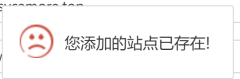
如果已经为同一个域名添加过站点,会遇到重复站点提示,记得要换一个子域名并进行域名解析:
如果你成功了,你就会看到这个:

这些信息需要记录一下,后面填写数据库连接信息时会用到。
# 访问站点
可以直接点击上图下方的绿色链接访问站点。
如果不小心关掉了,直接访问之前填过的域名地址就行了,不要慌。
打开安装页可能需要等一会。如果一直没有响应,就检查服务状态和日志,别只顾着等。
正常打开后,会看到语言选择页面:
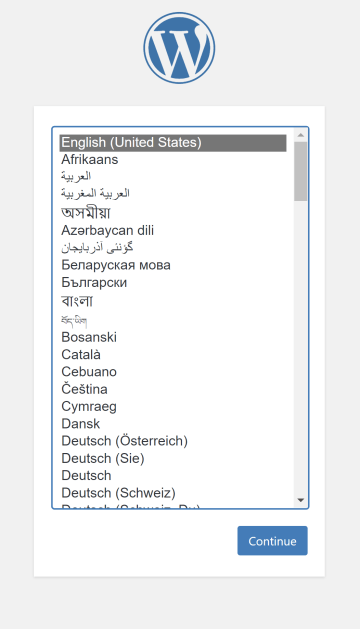
选择语言,中文选项在列表的最下方。
下一步,填写数据库信息,还记得前面成功部署的那张图吗?
数据库名、用户名、密码,前三项一一对应填入。
数据库主机要与实际部署位置一致:数据库和 WordPress 在同一台服务器时,通常可以保留 localhost ;但如果用了远程数据库,就填对应地址。表前缀一般可以保留默认值,但同一个数据库装多个站点时,要避免使用相同的前缀。

当然,若是此前的信息没记住,这些信息在宝塔里面也能查到,
操作如下:

填写好了之后,点击提交,再点击现在安装

接下来填写站点标题、管理员用户名、密码和邮箱,完成最后的设置。
这里的管理员账号和前面的数据库账号是两回事,别填混了。站点标题、管理员密码和邮箱后面都可以在后台修改;但登录用户名不能像这些字段一样直接在个人资料里改,最好一开始就想好。
“对搜索引擎的可见性” 也看自己的需要:如果网站还没准备好,可以勾选 “建议搜索引擎不索引本站”,等整理好再取消该选项。它只是向搜索引擎提出不收录的请求,不会阻止别人访问网站,更不是网站的安全开关。具体说明见 WordPress 官方文档。
最后,点击 “安装 WordPress”,等安装完成,就可以登录后台了。
剩下的就是自行探索 WordPress,从装一个好看的主题开始吧。