安装了 Typecho 之后,我尝试了 EasyBe 主题,又改了些配置。
本文记录的是 2022 年使用 EasyBe 的过程,配置以文中引用的当时仓库的历史提交版本为准。该仓库现在已经更新换代,配置结构和第三方服务可能已经变化,不要将下面的代码直接套到新版主题中。
# EasyBe 主题安装
Typecho 的安装过程见《Typecho 安装与配置》。
从 EasyBe 仓库下载对应版本的主题压缩包,用宝塔上传到 Typecho 安装目录下的 usr/themes/ ,再解压。确认主题文件放在同一个文件夹中,没有多套一层目录,然后在 “控制台 → 外观” 中启用主题。
# EasyBe 主题配置
# 吐点槽
我直接启用主题后,打开首页竟然是空白的。(估计是当时该主题还处于早期开发阶段,还不够完善)
之前尝试的几个 Typecho 主题,启用后都有一个基础的页面,所以这次直接给我看懵了。后来才想到,可能还要在 “设置外观” 里补上配置 ( ̄_ ̄|||)
参考当时作者在仓库里的说明并补全配置后,页面终于正常显示了。虽然开头折腾了一下,效果还是挺满意的。


# 具体配置
# 头像、昵称、职业与居住地
在 “设置外观” 中填写自己的信息,保存后会显示在侧边栏顶部。
# CNZZ 统计
CNZZ 用来统计站点访问情况,不需要统计的话可以留空。主题提供了统计代码输入框,原来的显示位置在页脚友情链接下方。
这项服务后来有过调整。根据友盟官方公告,U-Web 已于 2022 年 5 月 10 日停止提供免费的网站统计服务。这里保留主题配置项的说明,不需要统计可以直接跳过;仍要使用的话,先确认当前服务是否适合自己,再从后台获取代码。
# 备案信息
这里填写的是已经取得的备案信息。ICP 备案和公安联网备案不是同一项,备案号和查询链接要分别对应。
ICP 备案号可以链接到工信部备案管理系统,示例如下,记得替换成自己的完整备案号:
<a href="https://beian.miit.gov.cn/" target="_blank" rel="noopener noreferrer">你的 ICP 备案号</a> |
公安联网备案则使用全国互联网安全管理服务平台提供的备案展示代码,填入自己的备案号和查询链接。公安备案链接不能拿来填写 ICP 备案号,单纯添加这段展示代码也不等于完成了备案。
# 全局配置
我这次首页空白的问题,是补全这里的配置后解决的。头像、封面、动效等设置都集中在全局配置中,可以改的地方很多,挺不错的。
原配置中的一组图片链接已经失效。下面改用此历史版本自带的背景图和头像进行展示;实际使用时换成自己的图片。
下面是以主题原配置为基础整理的完整示例,其中 Loading 仍使用默认的三角形动画;我修改后的六边形配置放在后面的 Loading 小节。填入 “设置外观” 的全局配置输入框后保存。昵称、建站日期、头像和友链要换成自己的信息。
<!-- global var --> | |
<script type="text/javascript"> | |
// 博客全局配置 | |
window.cnblogsConfig = { | |
//---- GitHub 文件源配置 ---- | |
GhUserName: 'wangyang0210', | |
GhRepositories: 'EasyBe', | |
GhVersions : '80e8d7f9b7acb7ab1318ac39cbfad7b0ed908edd', | |
//---- 基础信息配置 ----custom | |
blogUser : "。思索", | |
blogAvatar : | |
"https://cdn.jsdelivr.net/gh/wangyang0210/EasyBe@80e8d7f9b7acb7ab1318ac39cbfad7b0ed908edd/static/imgs/home_top_bg.jpg", | |
blogStartDate : "2019-8-1", | |
//---- 菜单配置 ---- | |
menuCustomList: { | |
}, | |
//---- 网站配置 ---- | |
webpageTitleOnblur : "(◍´꒳`◍) Hi, MyFriend", | |
webpageTitleOnblurTimeOut : 500, | |
webpageTitleFocus : "(*´∇`*) 欢迎回来!", | |
webpageTitleFocusTimeOut : 1000, | |
webpageIcon : "https://files.cnblogs.com/files/wangyang0210/blog_logo.gif", | |
//---- 进度条配置 ---- | |
progressBar: { | |
id : 'top-progress-bar', | |
color : '#77b6ff', | |
height : '2px', | |
duration: 0.2 | |
}, | |
//---- Loading 配置 ---- | |
loading: { | |
rebound: { | |
tension: 16, | |
friction: 5 | |
}, | |
spinner: { | |
id: 'spinner', | |
radius: 90, | |
sides: 3, | |
depth: 4, | |
colors: { | |
background: '#f0f0f0', | |
stroke: '#272633', | |
base: null, | |
child: '#272633' | |
}, | |
alwaysForward: true, // When false the spring will reverse normally. | |
restAt: 0.5, // A number from 0.1 to 0.9 || null for full rotation | |
renderBase: false | |
} | |
}, | |
//---- 页面动效配置 ---- | |
homeTopAnimationRendered: true, //true || false , 是否渲染主页头图动效 | |
homeTopAnimation: { // 主页头图动效设置 | |
radius: 15, | |
density: 0.2, | |
color: 'rgba(255,255,255, .2)', // 颜色设置,“random” 为随机颜色 | |
clearOffset: 0.3 | |
}, | |
essayTopAnimationRendered: true, //true || false , 是否渲染随笔页头图动效 | |
essayTopAnimation: { // 随笔页头图动效设置 | |
triW : 14, | |
triH : 20, | |
neighbours : ["side", "top", "bottom"], | |
speedTrailAppear : .1, | |
speedTrailDisappear : .1, | |
speedTriOpen : 1, | |
trailMaxLength : 30, | |
trailIntervalCreation : 100, | |
delayBeforeDisappear : 2, | |
colors: [ | |
'#96EDA6', '#5BC6A9', | |
'#38668C', '#374D84', | |
'#BED5CB', '#62ADC6', | |
'#8EE5DE', '#304E7B' | |
] | |
}, | |
bgAnimationRendered: true, //true || false , 是否渲染背景动效 | |
backgroundAnimation : { // 背景动效设置 | |
colorSaturation: "60%", | |
colorBrightness: "50%", | |
colorAlpha: 0.5, | |
colorCycleSpeed: 5, | |
verticalPosition: "random", | |
horizontalSpeed: 200, | |
ribbonCount: 3, | |
strokeSize: 0, | |
parallaxAmount: -0.2, | |
animateSections: true | |
}, | |
//---- 主页配置 ---- | |
homeTopImg : [ | |
"https://cdn.jsdelivr.net/gh/wangyang0210/EasyBe@80e8d7f9b7acb7ab1318ac39cbfad7b0ed908edd/static/imgs/home_top_bg.jpg" | |
], | |
homeBannerText: "", | |
//---- 随笔页配置 ---- | |
essayTopImg: [ | |
"https://cdn.jsdelivr.net/gh/wangyang0210/EasyBe@80e8d7f9b7acb7ab1318ac39cbfad7b0ed908edd/static/imgs/home_top_bg.jpg" | |
], | |
essayCodeHighlightingType: 'highlightjs', // 代码主题插件类型:cnblogs || highlightjs || prettify | |
essayCodeHighlighting: 'monokai-sublime', // 代码高亮主题,具体主题参考文档 | |
essaySuffix:{ // 随笔后缀处配置 | |
aboutHtml : '', // 关于博主,不配置使用默认 | |
copyrightHtml: '', // 版权声明,不配置使用默认 | |
}, | |
//---- 页脚配置 ---- | |
bottomBlogroll: [ // 友情链接,[[链接名,链接]....] | |
["EasyBe 项目", 'https://github.com/wangyang0210/EasyBe'], | |
], | |
bottomText: { // 页脚标语 | |
icon: "❤️", | |
left: "学无止境", | |
right: "谦卑而行" | |
}, | |
//---- 控制台输出 ---- | |
consoleList: [ | |
['wangyang0210 CNBlogs', 'https://www.cnblogs.com/wangyang0210'], | |
['wangyang0210 GitHub', 'https://github.com/wangyang0210'], | |
['wangyang0210 Email', '2752154874@qq.com'] | |
], | |
}; | |
// start cache | |
$.ajaxSetup({cache: true}); | |
// load loadingJs | |
$.getScript(getJsDelivrUrl('loading.js'), function () { | |
// Loading start | |
pageLoading.initRebound(); | |
pageLoading.initSpinner(); | |
pageLoading.spinner.init(pageLoading.spring, true); | |
$.getScript(getJsDelivrUrl('jquery.mCustomScrollbar.min.js'), function () { | |
$.getScript(getJsDelivrUrl('require.min.js'), function () { | |
$.getScript(getJsDelivrUrl('config.js'), function () { | |
var staticResource = [ | |
'optiscroll', 'ToProgress', 'rotate', | |
'snapSvg', 'classie', 'main4', 'tools']; | |
require(staticResource, function() { | |
require(['base'], function() { | |
(new Base).init(); | |
}); | |
}); | |
}); | |
}); | |
}); | |
}); | |
// get file url | |
function getJsDelivrUrl(file, directory) { | |
file = setFileNameMin(file, directory); | |
return 'https://cdn.jsdelivr.net/gh/'+(window.cnblogsConfig.GhUserName)+'/'+(window.cnblogsConfig.GhRepositories)+'@'+(window.cnblogsConfig.GhVersions)+'/static/' + (file ? file : ''); | |
} | |
// optimization file name | |
function setFileNameMin(file, directory) { | |
if (typeof file == 'undefined') return ''; | |
var suffix = null,fileArr = file.split('.'); | |
if (fileArr.length > 0 && $.inArray(fileArr[(fileArr.length -1)], ['js', 'css']) != -1) | |
{suffix = fileArr.pop(); directory = suffix;} | |
file.search('.min') == -1 && fileArr.push('min'); | |
suffix != null && fileArr.push(suffix); | |
return (typeof directory !== 'undefined' ? (directory + '/' + fileArr.join('.')) : (fileArr.join('.'))); | |
} | |
</script> |
下面是这张背景图在首页封面区域的效果。

# 如何简单地修改
下面先解释全局配置里的内容,再看需要修改主题文件的地方。
# 全局配置部分
下面按配置项分别说明,Loading 小节还放了我修改后的版本。修改时找到完整配置中的对应位置替换,不需要再粘贴一套。
# GitHub 文件源配置
这三项决定 jsDelivr 从哪个仓库读取静态资源。如果准备自己修改主题的脚本和样式,可以先 fork 仓库,再填写自己的信息。
- GhUserName:仓库所属的 GitHub 用户名。
- GhRepositories:仓库名。
- GhVersions:该仓库中实际存在的标签、分支或提交哈希。示例固定到一个提交,不能随意填一个不存在的版本号。
// ---- GitHub文件源配置 ---- | |
GhUserName: 'wangyang0210', | |
GhRepositories: 'EasyBe', | |
GhVersions : '80e8d7f9b7acb7ab1318ac39cbfad7b0ed908edd', |
# 基础信息配置
- blogUser:显示在首页封面中央的名字。
- blogAvatar:头像图片地址。
- blogStartDate:博客建立的日期,用于计算页脚的运行时间。
// ---- 基础信息配置 ----custom | |
blogUser : "。思索", | |
blogAvatar : | |
"https://cdn.jsdelivr.net/gh/wangyang0210/EasyBe@80e8d7f9b7acb7ab1318ac39cbfad7b0ed908edd/static/imgs/home_top_bg.jpg", | |
blogStartDate : "2019-8-1", |
# 网站标签栏配置
- webpageTitleOnblur:切换到其他标签页后显示的标题文字。
- webpageTitleOnblurTimeOut:离开页面后,延迟多久替换标题,单位是毫秒。
- webpageTitleFocus:切回博客时立即显示的标题文字。
- webpageTitleFocusTimeOut:切回后,多久恢复原来的标题,单位也是毫秒。
- webpageIcon:浏览器标签栏中的网站图标。
// ---- 网站配置 ---- | |
webpageTitleOnblur : "(◍´꒳`◍) Hi, MyFriend", | |
webpageTitleOnblurTimeOut : 500, | |
webpageTitleFocus : "(*´∇`*) 欢迎回来!", | |
webpageTitleFocusTimeOut : 1000, | |
webpageIcon : "https://files.cnblogs.com/files/wangyang0210/blog_logo.gif", |
# 进度条
这部分我保留了主题默认配置。主题把页面滚动百分比传给进度条,duration 控制进度条宽度变化的过渡时间,单位是秒。示例中的 0.2 表示每次更新宽度时,用 0.2 秒完成过渡。
// ---- 进度条配置 ---- | |
progressBar: { | |
id : 'top-progress-bar', | |
color : '#77b6ff', | |
height : '2px', | |
duration: 0.2 | |
}, |
# Loading 动画配置
这部分很有意思。主题默认的是多层三角形加载动画,改几个参数就能换成另一种效果。
- rebound:弹簧动画参数。
tension是张力,friction是摩擦,二者共同影响运动和回弹效果。 - radius:基础多边形的半径,影响图案大小。
- sides:多边形的边数,三角形就是
3。 - depth:内嵌多边形的层数。
- background:加载画面的背景色。
- stroke:多边形轮廓线的颜色。
- base:基础多边形的填充色。
- child:内嵌多边形的填充色。
- alwaysForward:
true时持续向前运动,false时保留来回运动的效果。 - restAt:控制动画进度使用的区间阈值,原注释给出的范围是
0.1到0.9,也可以填null使用完整区间。它不是直接填写旋转角度的地方。 - renderBase:是否绘制基础多边形。需要显示它时设为
true,并配合base设置填充色。
主题默认的 Loading 配置:
// ---- Loading配置 ---- | |
loading: { | |
rebound: { | |
tension: 16, | |
friction: 5 | |
}, | |
spinner: { | |
id: 'spinner', | |
radius: 90, | |
sides: 3, | |
depth: 4, | |
colors: { | |
background: '#f0f0f0', | |
stroke: '#272633', | |
base: null, | |
child: '#272633' | |
}, | |
alwaysForward: true, // When false the spring will reverse normally. | |
restAt: 0.5, // A number from 0.1 to 0.9 || null for full rotation | |
renderBase: false | |
} | |
}, |
我修改后的 Loading 配置:黑色背景、六边形,填充色也设为黑色,这样看起来就只剩黄色边框了。
loading: { | |
rebound: { | |
tension: 46, | |
friction: 3 | |
}, | |
spinner: { | |
id: 'spinner', | |
radius: 120, | |
sides: 6, | |
depth: 6, | |
colors: { | |
background: '#181818', | |
stroke: '#F4CA0C', | |
base: '#181818', | |
child: '#181818' | |
}, | |
alwaysForward: false, // When false the spring will reverse normally. | |
restAt: 0.2, // A number from 0.1 to 0.9 || null for full rotation | |
renderBase: true | |
} | |
}, |
下面是按我修改后的配置复现的效果。截图是动画中的一帧,实际运行时会来回运动。

# 主页封图
页面动效我没有改,原来的效果已经很好看了。
homeTopImg 用来设置首页封面,填入多张图片地址后会随机选取。
我之前尝试用 homeBannerTextType 设置一言,没有成功。核对这个版本后,实际读取的是 homeBannerText,可以用它填写固定标语。
// ---- 主页配置 ---- | |
homeTopImg : [ | |
"your_image_url" | |
], | |
homeBannerText: "", |
# 随笔页 & 页脚
- essayTopImg:文章页封面,填写多张图片地址后会随机选取。
- essayCodeHighlightingType、essayCodeHighlighting:代码高亮方式和配色。我保留了原配置;如果要改,需要确认主题已经加载对应的高亮组件和样式。
- aboutHtml、copyrightHtml:文章末尾的作者介绍和版权说明,位置在评论区上方。
// ---- 随笔页配置 ---- | |
essayTopImg: [ | |
"https://cdn.jsdelivr.net/gh/wangyang0210/EasyBe@80e8d7f9b7acb7ab1318ac39cbfad7b0ed908edd/static/imgs/home_top_bg.jpg" | |
], | |
essayCodeHighlightingType: 'highlightjs', // 代码主题插件类型:cnblogs || highlightjs || prettify | |
essayCodeHighlighting: 'monokai-sublime', // 代码高亮主题,具体主题参考文档 | |
essaySuffix:{ // 随笔后缀处配置 | |
aboutHtml : '', // 关于博主,不配置使用默认 | |
copyrightHtml: '', // 版权声明,不配置使用默认 | |
}, |

页脚的 bottomBlogroll 是友情链接,每一项按 “显示名称、链接地址” 的顺序填写;bottomText 是页脚标语。
// ---- 页脚配置 ---- | |
bottomBlogroll: [ // 友情链接,[[链接名,链接]....] | |
["EasyBe 项目", 'https://github.com/wangyang0210/EasyBe'], | |
], | |
bottomText: { // 页脚标语 | |
icon: "❤️", | |
left: "学无止境", | |
right: "谦卑而行" | |
}, |
后面的 consoleList 是浏览器控制台输出的文字,可以换成自己的信息。再往后是加载脚本和初始化主题的代码,只改外观配置时不需要动这一段。
# 源文件更改
下面的修改在 “外观 → 编辑当前外观” 中进行。动手前先备份对应文件,避免改错后页面打不开。
# 左下角歌单修改
左下角的播放器使用网易云音乐歌单。如果想换成自己的歌单,打开 footer.php,找到播放器这一行,把 data-id 改成目标歌单的 ID。这里的 data-server="netease" 和 data-type="playlist" 分别指定了平台和歌单类型。

打开目标歌单的网页,地址中 id= 后面的数字就是歌单 ID,图中已经画了红线。

# 脑壳疼
文章末尾有 “脑壳疼”“脑仁疼”“脑瓜疼” 三个链接,点击只会提示 “开发中”(/▽\)
它们写在 post.php 中。如果想换成自己的链接,需要修改显示文字和 href ,并移除原来的 onclick 提示,否则点击时仍会弹出 “开发中”。

我只是找到了这几处位置,没有想好放什么,所以还没有实际改过这部分。
# 侧边栏链接修改
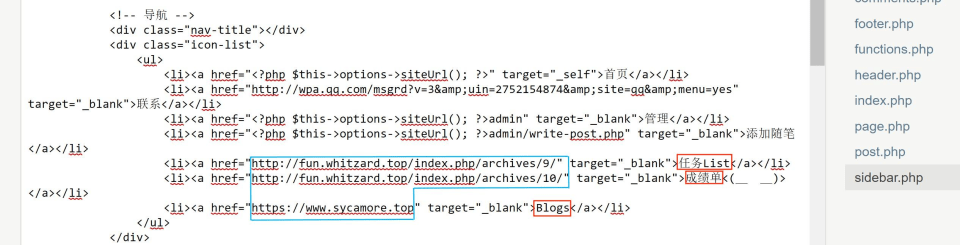
侧边栏的样式我挺喜欢。如果想改下面这些链接,需要打开 sidebar.php。

“首页”、“管理”、“添加随笔” 已经分别指向对应页面,没有特别需要可以保留。其他链接修改 href 中的地址和标签里的显示文字即可。
“联系” 使用的是 QQ 会话链接,截图中 uin= 后的数字是 QQ 号。这套操作来自旧版 QQ 推广页面,下面两张图保留作记录:
(目前没有重新验证客户端能否拉起会话,不能保证按此步骤设置后仍然有效)
进入 QQ 推广页面,选择 “推广工具 → 设置”。

页面中的 “会话能力” 设置如下,修改后点击 “保存”。

测试时不要用自己的账号与自己发起会话。能否打开会话,还要看当前 QQ 客户端和浏览器的行为,不能把当时手机端的测试方式当作唯一支持的方式。
# 总结
本文主要改了配置和几处链接,最满意的还是自己调的 Loading 动画 (o゚v゚) ノ。